
显示布局调整
显示布局调整解决“画布上如何展示”的问题:显示哪些信息、对象多大、如何摆放、缩放多少、是否对齐。这些设置只影响画布呈现,不改变模型结构和对象属性。入口集中在顶部工具栏“开始”菜单中。
设置对象信息显示规范
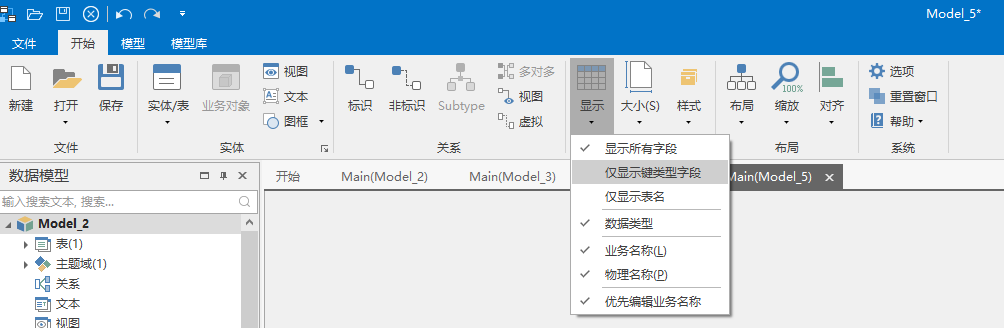
图示为显示设置的配置界面。看图时注意显示方式选项决定表上出现哪些内容,以及业务名称与物理名称的显示开关。
- 在“开始”菜单中单击显示设置,打开对象信息显示规范。
- 按查看需要选择显示全部字段、仅显示键类型字段或仅显示表名。
- 按需勾选是否显示数据类型,以及显示业务名称还是物理名称。
- 需要频繁用 Tab 键编辑中文名时,勾选优先编辑业务名称。
- 关闭配置窗口后,设置对当前画布生效。
显示规范是查看手段:选择“仅显示表名”只影响画布,字段本身仍然存在,模型树和字段编辑器中的内容不变。
调整图形大小
- 在画布中按住 Ctrl 多选需要调整的对象。
- 在“开始”菜单中单击大小,选择调整方式。
| 方式 | 效果 |
|---|---|
| 自动计算大小/高度/宽度 | 按对象中字段数量自动收缩,尽量完整显示且不留多余空间 |
| 设置自定义大小 | 按输入的高度与宽度批量调整选中对象 |
| 设置最大大小 | 按输入的最大高度与宽度限制选中对象 |
| 相同大小/高度/宽度 | 把选中对象统一为同一尺寸 |
| 全部折叠/展开 | 折叠时只显示表名、视图名等内容,不显示字段 |
自动布局与缩放对齐
| 功能 | 可选方式 | 使用场景 |
|---|---|---|
| 布局 | 分层布局、正交布局、对称布局、圆形布局 | 主题域内对象堆积、连线凌乱时一键重排 |
| 缩放 | 按需要的比例调整画布缩放 | 需要纵览全局或查看细节,也可用 Ctrl+鼠标滚轮 |
| 对齐 | 对选中对象执行位置对齐 | 手工排版后统一对象边缘 |
自动布局会覆盖对象当前位置,执行前先确认不需要保留手工排版;如果需要保留,改用对齐方式微调。
使用注意
- 显示设置与图形大小按主题域独立保存,在另一个主题域中需要重新调整。
- 样式的底色、边框和字体属于样式模板的范畴,与显示设置相互独立,见样式操作。
- 修改显示规范后如果画布没有变化,先确认焦点在目标主题域的画布上。