
属性/字段操作
本页说明在客户端中新建、批量维护字段,以及为字段引用或清除数据标准、基于字段创建自定义标准的操作路径。字段各项属性的取值含义见属性/字段属性,属性与字段的概念边界见属性/字段。
新建字段
- 在模型树中展开实体/表,或在画布中双击表名、右键选择打开,进入属性/字段编辑器。
- 单击编辑器中的“新建”,在列表中填写字段名、中文名、数据类型、非空等信息。
- 也可以先在画布中选中实体/表,按回车键进入快速编辑表模式。
- 光标处于
New位置时直接输入字段名,按回车可连续创建字段。 - 保存模型,使字段变更写入当前模型或主题域。
画布回车适合连续录入,编辑器适合一次维护多个字段及其属性,两者写入的是同一批字段。
使用字段编辑器
字段编辑器对当前模型或主题域中的所有字段进行维护。除新建、删除外,可在列表行内直接编辑字段名、中文名、数据类型、非空等,在下方属性栏维护其余属性以及数据库相关的物理存储属性。
| 操作 | 方式 | 说明 |
|---|---|---|
| 多选字段 | 按住 Ctrl 单击多行 | 对选中字段批量上下移动、删除、翻译 |
| 单元格多选 | 单击“单元格多选”进入多选模式 | 选中单元格后复制粘贴 |
| 复制粘贴 | 客户端内,或客户端与 Excel 之间互粘 | 粘贴前确认目标区域列顺序一致 |
| 上下移动 | 选中行后单击列表上方上、下箭头 | 按住 Shift 单击可一步置顶或置底 |
| 翻译 | 单击“翻译当前”或“翻译所有” | 依据命名词典与命名设置生成英文名 |
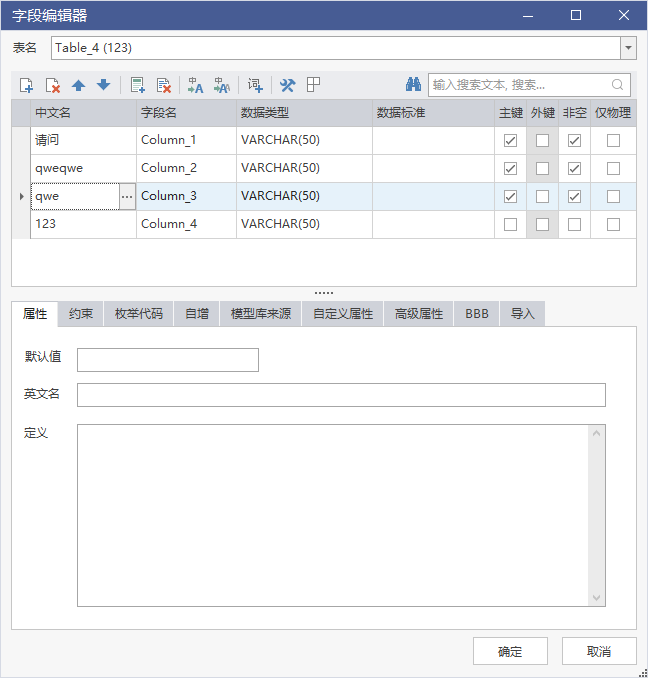
图示为字段编辑器:上方列表维护字段名、中文名、数据类型,下方属性栏维护约束等属性,顶部提供翻译、创建标准、清除标准等按钮。
字段名翻译
- 先在命名词典中维护中英文对照词根,并在命名设置中确认当前模型的命名规则。
- 在编辑器中输入字段中文名,单击“翻译当前”只翻译当前行,“翻译所有”批量翻译列表中已填写中文名的字段。
- 也可在客户端右下角开启自动翻译,建模时输入中文名即自动填充字段名。
未维护词典或词根缺失时,翻译结果可能保留中文或为空,需要人工补全。
引用数据标准
字段引用数据标准有三种入口,落标结果一致:
- 输入中文名联想:编辑字段中文名时,客户端按输入内容检索服务端已发布的数据标准,选中后直接引用。
- 单元格选择:单击列表中的数据标准单元格,在标准浏览弹窗中选择目标标准,单击“应用到字段”完成落标。
- 资源目录拖拽:把右侧资源目录中的数据标准拖到表的合适位置,可新建字段并同时引用该标准。
| 应用方式 | 是否继承标准的技术属性 |
|---|---|
| 仅建立映射 | 否,只记录引用关系,字段现有数据类型等不变 |
| 映射并同步属性 | 是,标准的技术属性写入字段 |
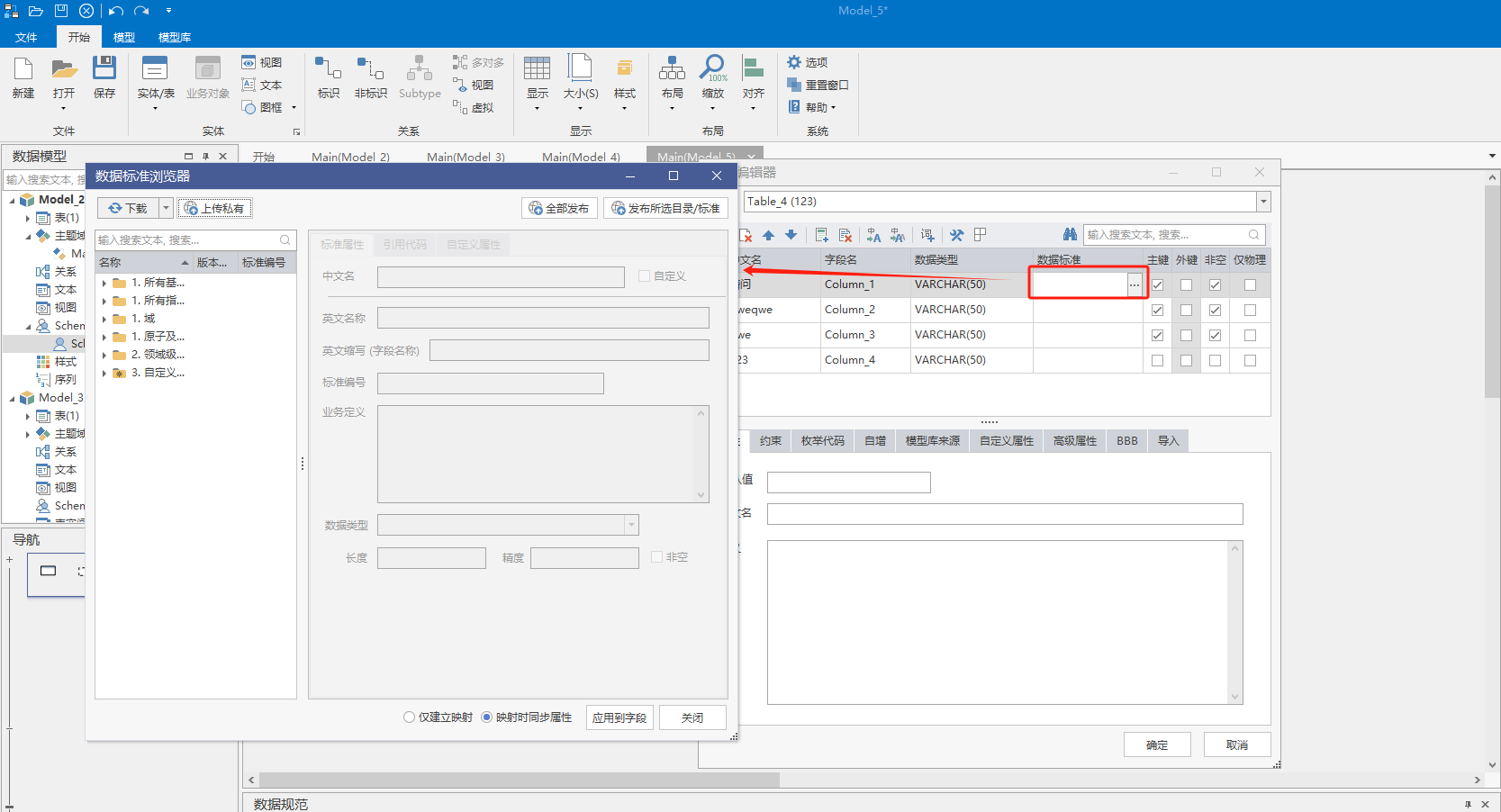
图示为字段落标界面:在标准浏览弹窗中选定标准后,底部可选择“仅建立映射”或“映射并同步属性”,注意两项对字段属性的处理不同。
字段已经过个性化调整时,选择“映射并同步属性”会以标准覆盖字段,需确认后再用。
清除引用与创建自定义标准
- 选中已落标字段,单击编辑器顶部的“清除标准”,解除该字段与数据标准的引用关系。
- 当前标准库中没有相符标准、而该字段会在模型中重复出现时,选中字段后单击顶部“创建标准”,在弹出的新建自定义标准窗口中补全信息并确定,标准保存到自定义标准分类下。
注意事项
- 字段上下移动可能影响主键成员顺序与外键对应,移动后核对关系属性。
- 与 Excel 互粘时先对齐列,避免把中文名粘进字段名等相邻列。
- 引用的标准发布新版本后,可在数据标准检查中统一同步,不必逐个字段重做。