
使用架构视图
架构视图根据业务对象、逻辑实体、物理表、应用系统及 CRUD 关系展示数据分布和流转情况。视图结果取决于底层关系是否完整,发现空白或异常时应先检查模型绑定和字段关系。CRUD 关系的建立方法见维护 CRUD 关系。
数据分布视图
数据分布视图展示数据实体所分布到的应用系统,并标识 CRUD 类型。
- 单击【数据分布视图】菜单,系统默认展示全部业务对象下的实体和全部应用域下的应用系统之间的 CRUD 关系。
- 在上方搜索栏选择业务对象、应用域或应用系统,缩小查看范围。
- 逐项核对主本系统与副本系统的分布是否符合设计。
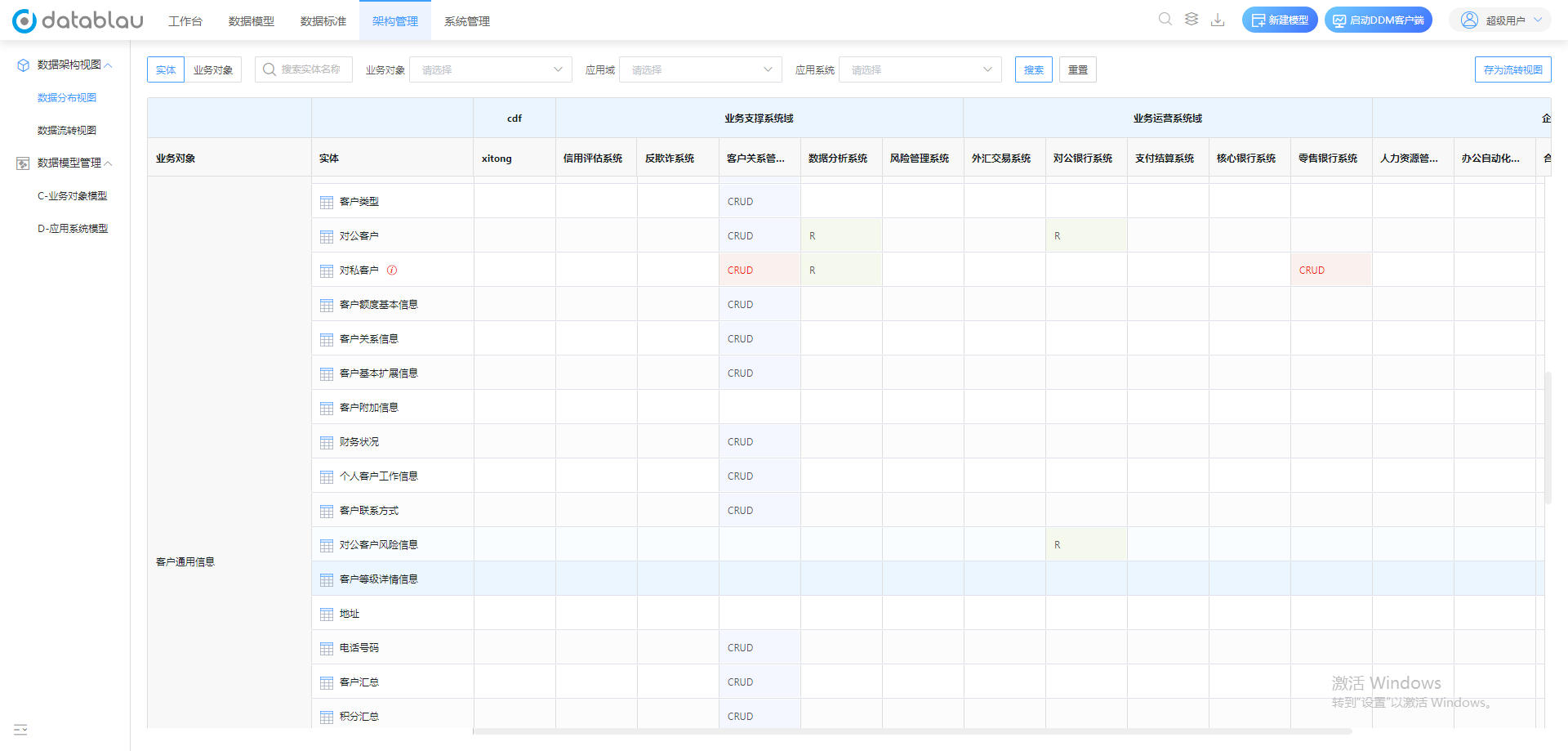
图示实体-应用系统视图:行为业务对象下的实体,列为应用域下的应用系统,交叉单元格标注 CRUD 类型,是核对主副本分布的主界面。
业务对象-应用域视图
业务对象-应用域视图是实体-应用系统视图的上层抽象,创建方式相同。聚合规则为:某业务对象下全部实体和某应用域下全部应用系统的 CRUD 关系均为 CRUD 时,上层关系为 CRUD;只要有一个 R 的关系,上层即为 R。
因此上层显示 R 不代表该应用域只读,必须下钻到实体-应用系统层级确认每个系统的实际责任,规则详见维护 CRUD 关系。
存为流转视图
- 在【数据分布视图】菜单的搜索栏选择涉及的业务对象和应用系统。
- 单击【存为流转视图】。
- 输入模型名称和另存位置,单击确定。
新建流转图
- 单击左侧【数据流转视图】菜单,进入流转视图列表。
- 单击【新建流转图】按钮,在弹窗中选择模型。
- 选中模型和主题域,系统将该主题域生成为一张流转图。
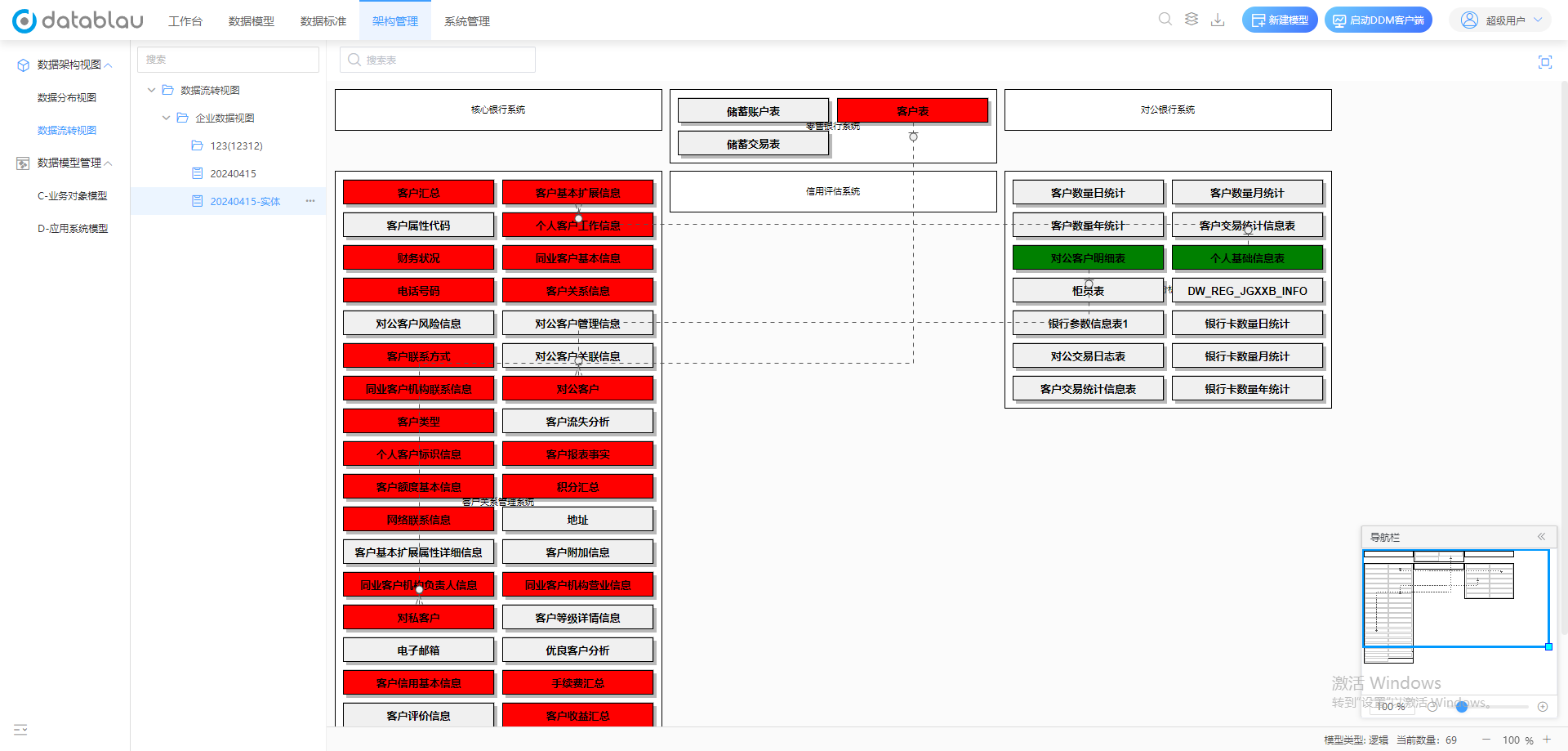
图示流转视图列表和新建流转图入口:流转图按主题域生成,选择前先确认该主题域下的物理模型已保存到模型库并绑定了应用系统。
系统根据 CRUD 关系自动生成物理表之间的连线和颜色。需要调整布局或补充关系时,可在 DDM Client 中打开对应模型手动修改,保存后视图随之更新。
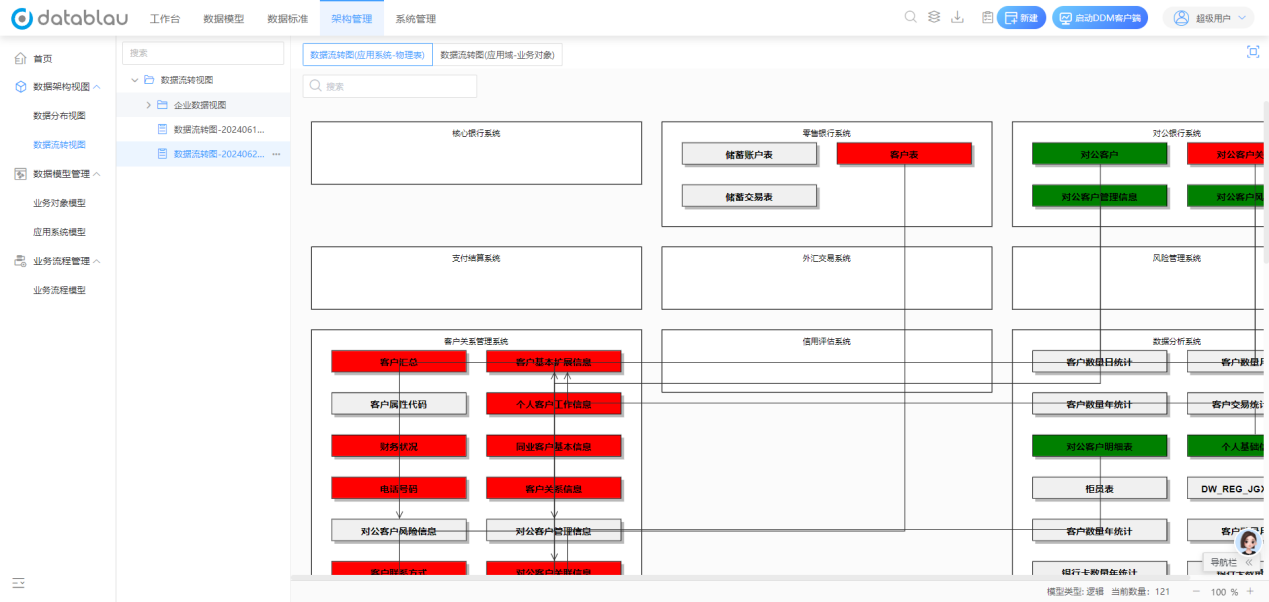
图示一张自动生成的流转图:不同系统框内的表按 CRUD 关系连线和着色,重点检查跨系统连线的方向是否与实际数据处理方向一致。
发布前核对
将视图用于架构评审或对外发布前,应确认:
- 流向与实际数据处理方向一致,主数据来源和副本系统明确。
- 不存在未绑定应用系统的物理模型。
- 不存在只有表关系、缺少字段级依据的连接。
- 模型修改已完成发布审批,Web 端显示的不是旧版本。
异常排查的处理路径见贯通数据模型的验证清单。