
样式操作
本页说明新建样式、编辑样式属性以及把样式应用到当前主题域的步骤。样式的定位与作用范围见样式。
新建样式
- 在左侧模型树中右键单击“样式”节点,选择新建样式;也可在样式编辑器顶部单击“新建”。
- 为新样式命名,便于按用途区分多套模板。
- 打开样式编辑器,按需设置各类对象的显示属性。
- 保存模型。
“样式”节点还提供其他创建入口:粘贴样式(从其他模型粘贴样式模板到当前模型)、导入样式(导入其他用户导出的样式文件),以及内置的默认配色样式。四种方式创建的模板都会显示在“样式”节点下。
| 创建方式 | 说明 |
|---|---|
| 新建样式 | 从空白模板创建,逐项设置显示属性 |
| 粘贴样式 | 从其他模型复制样式模板到当前模型 |
| 导入样式 | 导入其他用户导出的样式文件 |
| 默认样式 | 直接选用内置配色样式 |
编辑样式属性
- 在模型树中右键单击样式名称,选择“属性”。
- 在样式编辑器中按对象类别设置样式属性。
- 保存后,应用该样式的主题域按最新设置显示。
| 样式属性 | 说明 |
|---|---|
| 底色 | 设置对象填充颜色,用于区分不同类别的对象 |
| 边框线 | 设置边框颜色、线型与粗细 |
| 字体 | 设置对象名称与字段文字的字体 |
| 字号 | 设置文字大小,影响 ER 图的可读性 |
| 其他显示属性 | 按样式编辑器提供的对象类别逐项设置 |
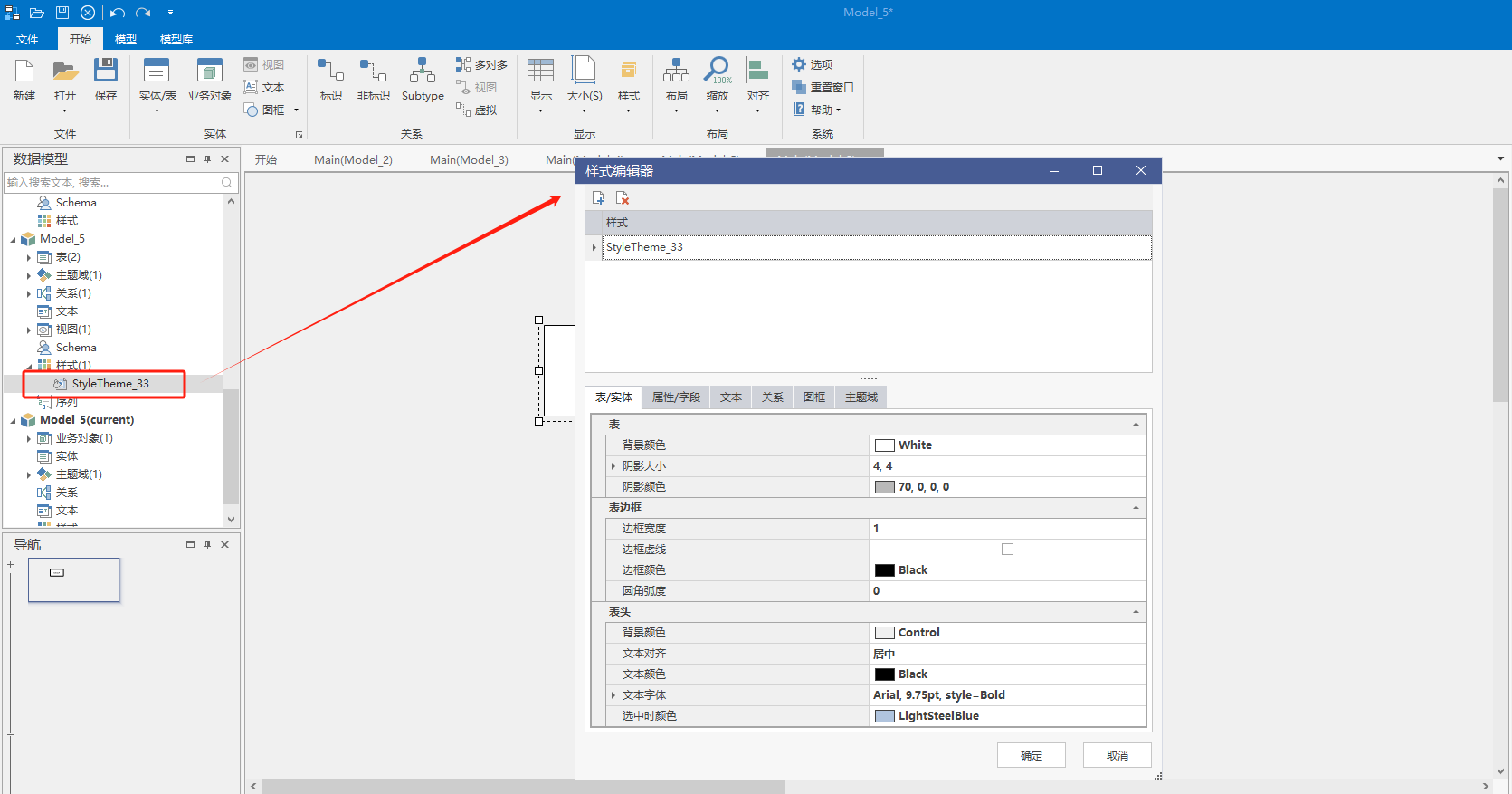
图示为样式编辑器:左侧按对象类别组织,右侧设置底色、边框线与字体字号,注意不同对象类别使用各自的属性项。
应用样式
- 在模型树中右键单击目标样式名称。
- 选择“应用到当前主题域”。
- 切换到该主题域,确认画布按样式设置显示。
需要为单个表单独设置外观时,在画布中右键该表选择样式,覆盖主题域样式。
注意事项
- 样式只影响显示,不改变模型对象属性,也不影响生成 DDL。
- 一套样式应用到主题域后,该主题域中的对象按该样式显示;对象级样式优先于主题域样式。
- 样式随模型保存,切换主题域不会改变各主题域已应用的样式。