
管理全局配置和审计记录
管理员可统一维护 Dora 的按钮、大模型、智能体和 MCP 服务配置,并把配置分发给所有用户;同时可以查看 AI 对模型的修改审计记录,以及开放外部 MCP 接入。本页内容需要 Dora 管理员权限。
管理员权限的来源
Dora 管理员权限在 DDM Server 端配置。被授予 Dora 管理员权限的用户连接模型库后,Dora 菜单栏会出现“全局配置”菜单;普通用户连接后不会出现该菜单。服务端用户与权限管理见用户管理。
四类全局配置
| 配置 | 作用 |
|---|---|
| 按钮全局配置 | 控制普通用户可以看到或隐藏哪些 Dora 按钮 |
| LLM 大模型全局配置 | 统一分发大模型连接参数,配置完成后带“通用”标记 |
| 智能体全局配置 | 统一分发智能体提示词和工具组合,配置完成后带“通用”标记 |
| MCP 服务全局配置 | 统一分发外部服务连接参数,配置完成后带“通用”标记 |
注意事项:
- 全局配置与本地配置不要重名,重名会造成使用混乱。
- 修改前先记录原配置,并使用测试账号验证按钮、模型、智能体和工具的可用范围。
上传与分发配置
- 管理员完成全局配置并确认无误。
- 单击“上传 Dora 全局配置”按钮,配置上传到服务器。
- 用户连接模型库时,自动把全局配置下载到本地使用。
- 使用普通账号重新连接模型库,确认配置已生效。
普通用户只能看到并使用全局配置,不能修改;普通用户可以创建独立的本地配置,本地配置与全局配置互不冲突,可独立使用。全局配置更新后,用户需重新连接模型库才能获取最新内容。
查看 AI 审计记录
Dora 会记录大模型对所有打开的模型或模型库中模型的增删改日志,例如新增表、修改字段、新增关系等。
| 事项 | 说明 |
|---|---|
| 打开方式 | 单击“审计历史”按钮,打开当前模型的 AI 修改记录对话框 |
| 按对话查看 | 勾选对应的对话记录,查看某次对话对当前模型的修改 |
| 模型标记 | 新增、修改会在当前模型上标记样式;删除只保留日志,画布中不显示被删对象 |
| 上传与保存 | 本地修改记录每 2 小时差量上传到 DDM Server,默认保存 30 天 |
| 跨设备查看 | 登录任意 DDM 客户端,都可下载某个模型的 AI 修改日志进行查看 |
审计记录用于追踪 Dora 对模型的影响。排查异常批量修改时,先按对话记录定位来源,再结合模型变更记录确认实际对象范围。
外部 MCP 接入
DDM Dora 开放了 MCP 接口,供外部 AI Agent(如 Cherry Studio 等)调用,从而在 Dora 之外控制 DDM 建模。
- 在同一台机器上,先打开 DDM 客户端,再打开外部 AI Agent。
- 在外部 Agent 中以 StreamableHttp 方式配置,地址为
http://127.0.0.1:8080。 - 配置完成后即可看到工具列表,通过对话控制 DDM 创建表等操作。
如果本地 8080 端口已被占用,客户端会改用随机端口启动;也可以在 DDM.ini 中固定端口:
[MCP]
Port=8088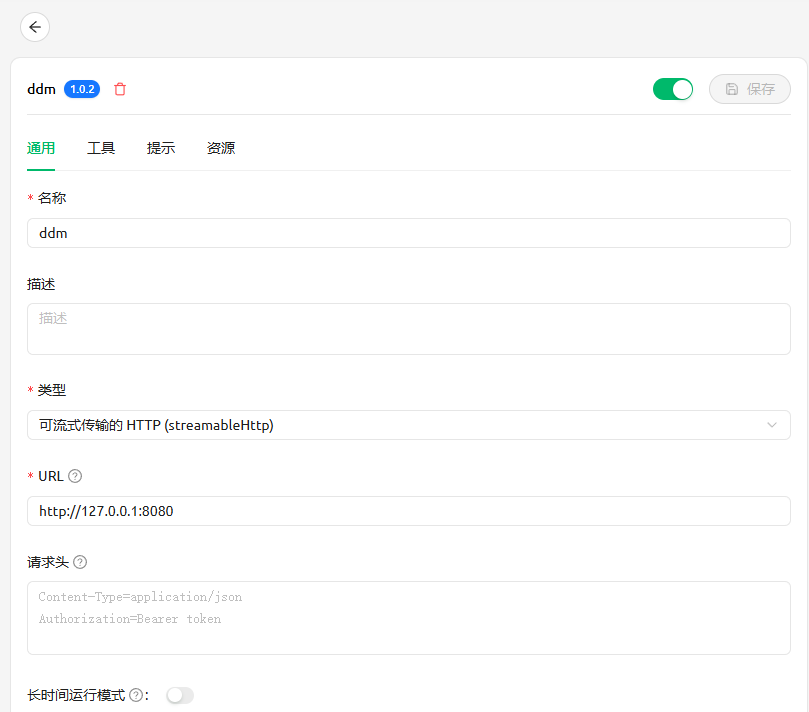
图示外部 Agent 中的 MCP 配置:类型选择可流式传输的 HTTP(streamableHttp),URL 填写 http://127.0.0.1:8080。
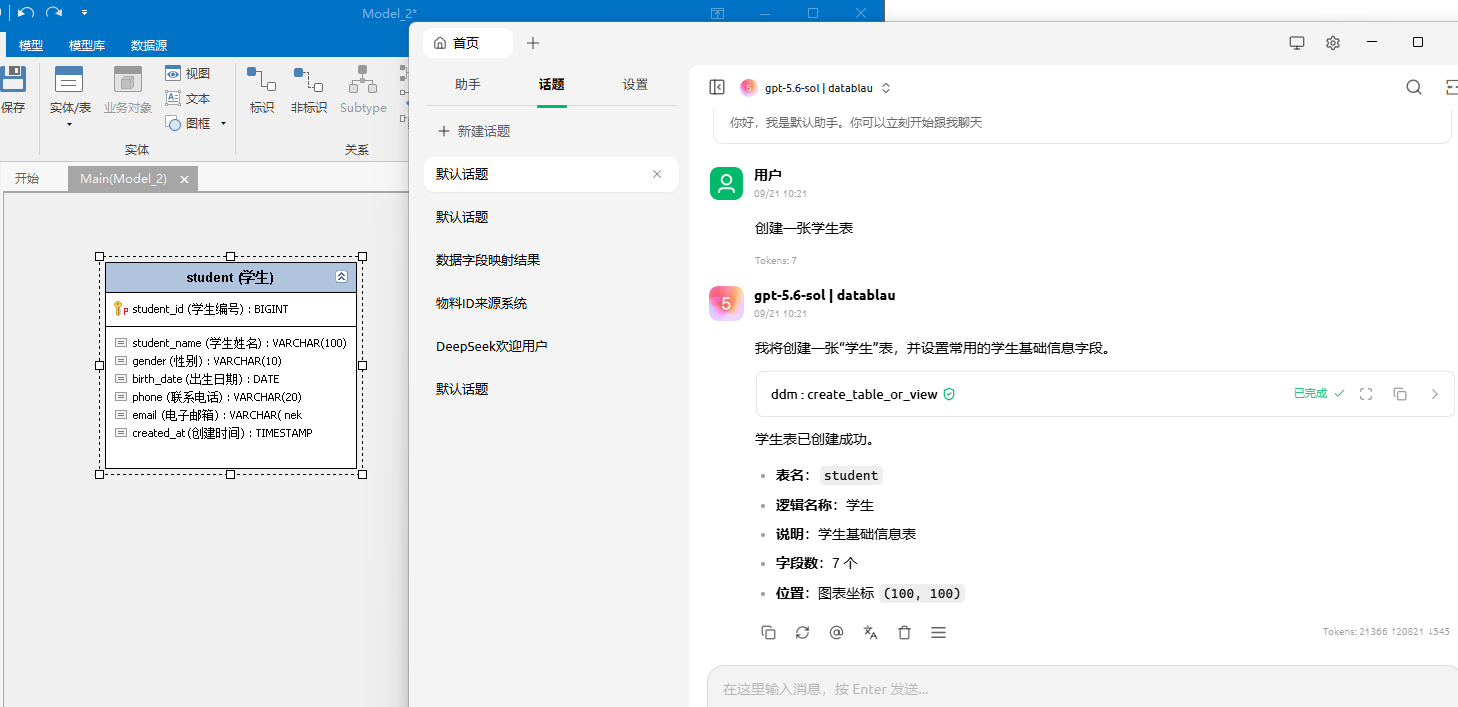
图示外部 Agent 调用 DDM 的建表工具创建学生表:注意对话返回中列出的表名、逻辑名称、字段数量和图示坐标,建表结果仍应回到 DDM 画布核对。
注意事项:外部调用不会经过 Dora 内部提示词。建议把 Dora 内建智能体的提示词复制出来,作为背景提示词提前发给外部 AI,这样外部调用的效果与直接使用 Dora 基本一致。
常见问题
| 现象 | 排查顺序 |
|---|---|
| 菜单栏看不到全局配置 | 确认已在 Server 端授予 Dora 管理员权限,且已连接模型库 |
| 用户没有收到全局配置 | 确认管理员已上传配置;用户重新连接模型库后检查 |
| 全局配置与本地配置冲突 | 检查两者名称是否重名,重名的改为可区分的名称 |
| 外部 Agent 连不上 MCP | 确认 DDM 客户端先启动;核对端口;端口冲突时按上文修改 DDM.ini |
| 审计记录中找不到删除对象 | 删除只保留日志,通过日志确认,不以画布标记为准 |