
用户管理操作
本页介绍用户的日常维护操作:添加、编辑与修改密码、禁用与批量禁用、启用被禁用的用户。用户的角色赋予在添加或编辑用户时完成,机构归属同理;角色本身的定义见角色管理。
用户列表
用户列表显示登录名、姓名、Email、电话、创建时间与账号状态,支持模糊搜索。列表默认只显示已启用用户,勾选「仅显示已启用用户」控制显示范围。
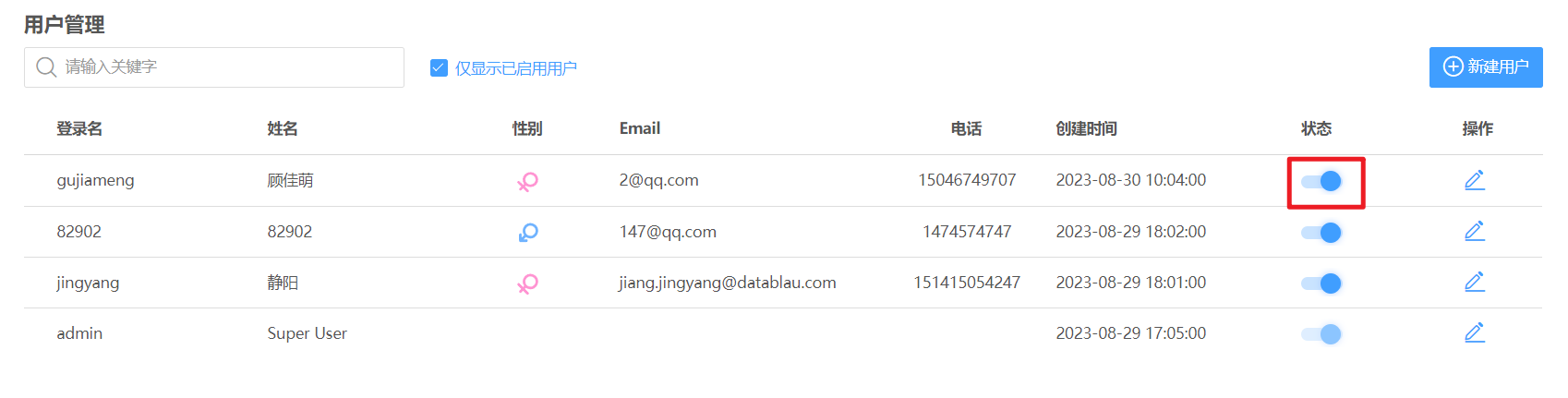
图示为用户列表:每行用户带状态开关与编辑入口,顶部为搜索、「仅显示已启用用户」勾选和新建用户按钮;看图重点是状态开关,启用与禁用都通过它切换。
添加用户
- 进入「用户管理 → 用户管理」,单击右上角添加按钮。
- 在「账户设置」填写登录与权限信息,在「信息设置」补充联系信息。
- 单击「确定」保存;单击「取消」放弃本次操作。
- 返回用户列表,核对新用户的创建时间与状态。
用户信息分两组维护:
| 字段分组 | 字段 | 说明 |
|---|---|---|
| 账户设置 | 登录名(必填) | 登录账号,需唯一 |
| 账户设置 | 角色 | 通过添加角色为用户赋功能权限 |
| 账户设置 | 密码、确认密码(必填) | 初始登录密码 |
| 账户设置 | 职务、性别 | 基本资料,选填 |
| 账户设置 | 所属机构(必填) | 组织归属,机构维护见机构管理 |
| 信息设置 | 姓名、电子邮箱等(必填) | 联系信息 |
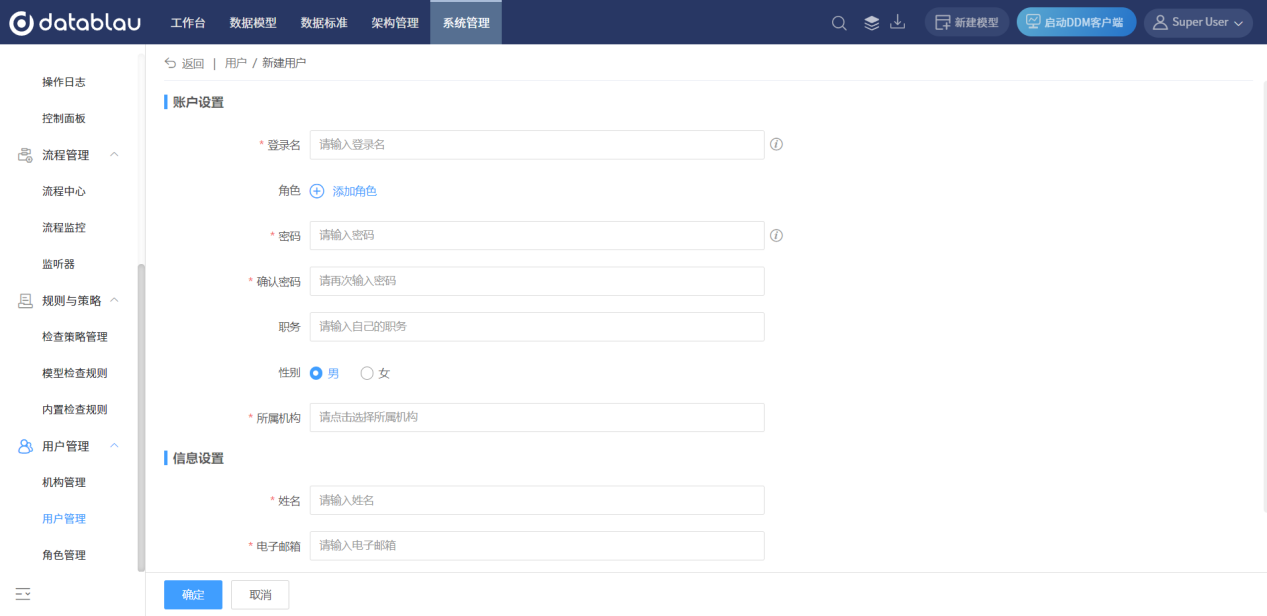
图示为新建用户页面:上半部分为「账户设置」,下半部分为「信息设置」,看图重点是带星号的必填项;具体字段以当前版本页面为准。
系统初始化后会自动创建名为 admin 的管理员账号,首个业务用户应通过本页添加。
编辑用户与修改密码
- 在用户列表单击该用户后的【编辑】,进入用户编辑页面。
- 修改用户资料(含角色、所属机构),单击「确定」保存,「取消」则不保存。
- 需要重置登录密码时,在编辑页下方单击【修改密码】,设置新密码。
禁用与批量禁用
| 方式 | 操作 | 生效条件 |
|---|---|---|
| 单个禁用 | 在用户行切换状态开关(或单击【禁用】) | 立即生效 |
| 批量禁用 | 勾选登录名前复选框,单击页面下方【禁用】 | 确认弹窗中单击「确定」后生效 |
批量禁用前会弹出确认对话框,确认后所选账号被禁用。被禁用的用户无法登录系统。
启用被禁用的用户
- 用户列表默认只显示已启用用户,先去掉【仅显示已启用用户】的勾选,显示全部用户。
- 找到状态为已禁用的用户,单击其【启用】,该用户即可正常登录。
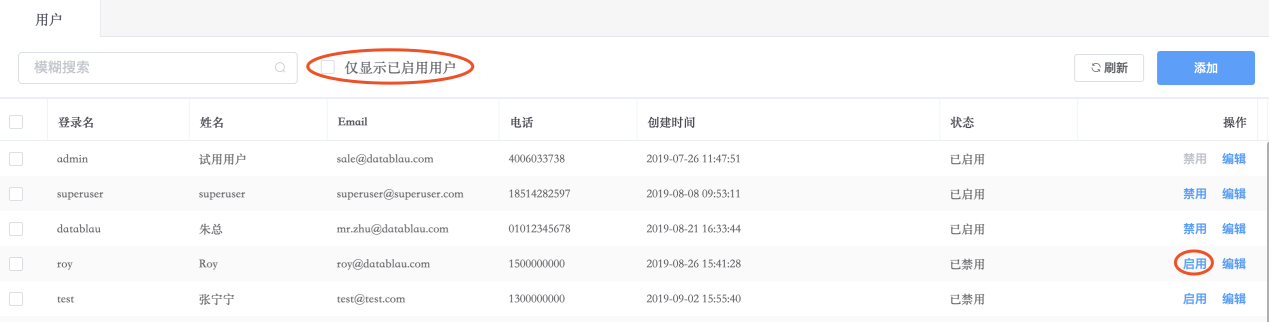
图示为用户列表的操作列:已禁用用户行提供【启用】;看图重点是 admin 行没有禁用入口,同时注意「仅显示已启用用户」勾选对列表范围的影响。
注意事项
- 系统初始化创建的 admin 账号无法被禁用。
- 人员调动不要用禁用代替:应修改用户的所属机构,见机构管理。
- 禁用只控制登录,不删除用户数据;离职人员的模型归属按组织制度另行移交。