
贯通数据模型
Archy 通过业务对象逻辑模型和应用系统物理模型,把企业级业务概念落实到可执行的数据结构。模型关系建立后,可从业务对象查看实体、属性、物理表和应用系统,也可从应用系统追踪其承载模型。
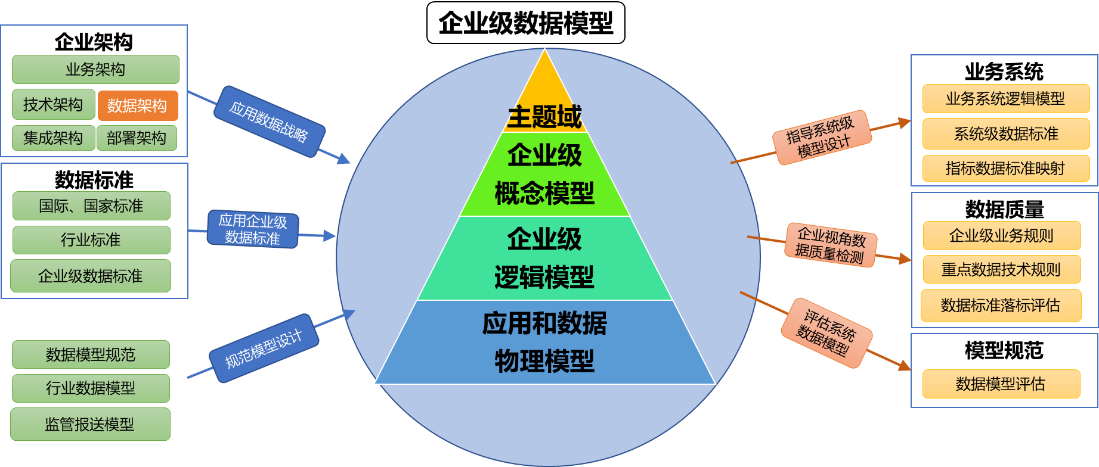
图示概念、逻辑、物理三层模型的关系:本页描述的关联、绑定和关系建立,就是把这三层与架构对象贯穿起来的具体操作。
关联业务对象逻辑模型
业务对象关联逻辑模型后,才能在 Web 端查看 ER 图和业务对象下的实体。
- 在 Archy 中创建并发布业务对象。
- 在 DDM Client 中创建业务对象逻辑模型,见业务对象操作。
- 在模型中创建实体、属性和关系。
- 在左侧模型树上右键模型,打开属性,在【企业架构】页签选择已发布的业务对象。
- 单击确定完成关联,选择模型目录后另存,将模型保存到模型库。
- 在模型库中打开该模型,单击详情页右上角的【发布模型】按钮。
- 选择最新版本,单击【申请审批】,审批操作见模型审批。
- 审批通过后,回到 Archy 的业务对象列表确认对象已重新发布,详情中检查关联结果。
未发布的业务对象可能无法用于正式关联。模型保存但未完成审批时,Web 端看到的内容可能仍是上一发布版本。
绑定应用系统物理模型
- 在 Archy 中创建应用域和应用系统。
- 在 DDM Client 中创建或打开物理模型。
- 在左侧模型树上右键模型名称,单击属性,在【数据库属性】页签中选择目标应用系统。
- 将模型另存或签入模型库。
- 在应用系统详情的【模型】页签确认绑定结果。
一个模型需要绑定到能够承担其数据责任的应用系统。项目名称、数据库实例和应用系统含义不同,不要只根据名称相似进行绑定。
建立实体与物理表的关系
| 方式 | 操作位置 | 说明 |
|---|---|---|
| 继承与转换 | 客户端,见继承与转换 | 转换生成逻辑模型的同时创建实体与表的关系 |
| 单表创建 | 客户端影响分析 | 为模型库中的单个物理表绑定逻辑实体 |
| 批量创建 | CRUD 关系浏览器 | 按表名、字段名匹配两个模型间的关系 |
推荐建设顺序:业务对象确定逻辑边界,逻辑实体细化属性和业务关系,物理模型落实表、字段和数据库实现,应用系统明确物理模型的承载位置,CRUD 关系说明数据的创建、读取、更新和删除责任。
验证贯通结果
在业务对象详情中检查摘要、实体、属性、表关联和知识图谱;在应用系统详情中检查绑定模型;在数据分布视图中检查 CRUD 关系。以下情况说明关系仍不完整:
- 业务对象存在,但没有关联逻辑模型。
- 逻辑实体存在,但无法追踪到物理表。
- 物理模型存在,但没有绑定应用系统。
- 分布视图只有读取关系,无法识别数据主责系统。
- 模型修改后未发布,Archy 仍显示旧版本对象。
处理完成后再进入发布和架构评审,避免以不完整关系生成正式架构视图。