
配置指标映射、预览、监控与应用
指标定义完成后,需要把指标及相关维度关联到实际数据表,才能按映射预览数据。开始前应有可访问的数据源、目标表和查询权限。
配置指标映射
- 在“原子/衍生指标”或“派生指标”列表打开指标详情。
- 进入“指标映射”,选择相关维度,可以多选。
- 从应用系统选择数据源及指标数据表,例如实际使用的宽表。
- 在“关系映射”中逐行检查“属性信息”和“属性类型”。指标行选择存放该指标数据的字段,维度行选择相应维度字段。
- 核对每一行的“映射字段”,补充必要的备注。需要调整已有对应关系时,先核对受影响的属性,再使用相应行的“解除”或重新选择字段。
- 完成设置后重新查看映射,确认维度、来源表及字段,不仅检查显示名称。
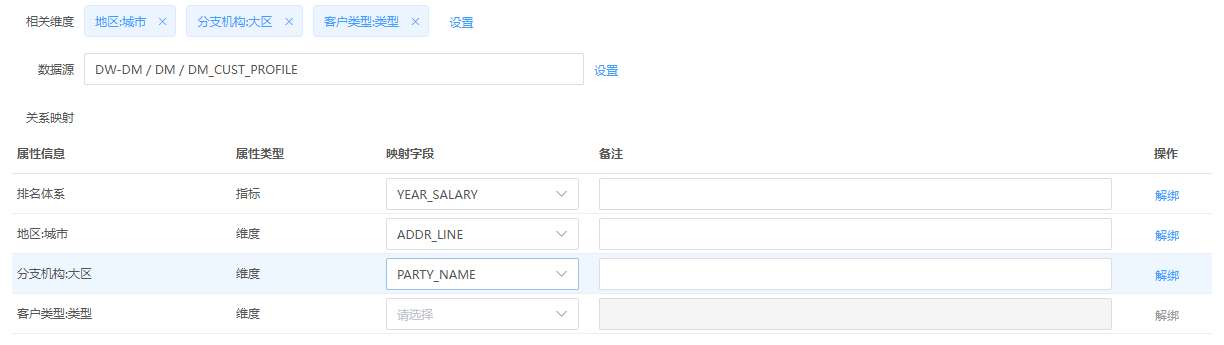
图示用于定位设置区域。图中表名和字段选择仅用于说明界面,仍有未选择字段的行;实际配置应逐项完成并核对。
| 配置区域 | 操作与检查 |
|---|---|
| 相关维度 | 通过“设置”选择分析所需维度,可多选;先确定业务粒度,再增加维度 |
| 数据源 | 通过“设置”从应用系统选择实际数据表,核对所属来源,避免同名表混用 |
| 属性信息、属性类型 | 分清指标本身与各维度,不能只为维度选择字段而漏掉指标行 |
| 映射字段 | 选择与该行业务含义对应的字段;检查数据类型、单位和粒度是否相符 |
| 备注 | 记录映射依据,尤其是物理名称与业务名称不一致的情况 |
| 解除 | 解除所选行的对应关系;调整后重新检查预览,不能认为原查询仍适用 |
预览与检查数据
在“指标预览”基于映射生成 SQL 并即时查询结果。对照已知样本检查统计口径、维度与实际数据。没有结果时先检查数据源、表和维度映射、查询权限及数据本身,不以修改维度说明文字替代取数配置。
首次预览按以下顺序核对:
- 选择一组业务口径已知、允许查询的样本,记录预期的指标值和维度取值。
- 打开“指标预览”,检查查询结果中的指标与维度是否对应。
- 对比数值单位、时间范围和数据粒度。数值能返回,只能说明本次查询有结果,不能证明业务口径正确。
- 不一致时回到映射核对字段,再检查源表中是否已经包含所需口径;派生指标名称中的时间周期与修饰词不会自动补齐取数逻辑。
- 保存本次核对结论后,再开放给其他使用者。需要多人查询时,分别核对指标的数据查询预览授权。
设置预警与监控
在指标详情的“预警设置”配置阈值与通知对象。分析监控按预警设置调度并生成查询结果,任务调度负责扫描和执行相关任务。
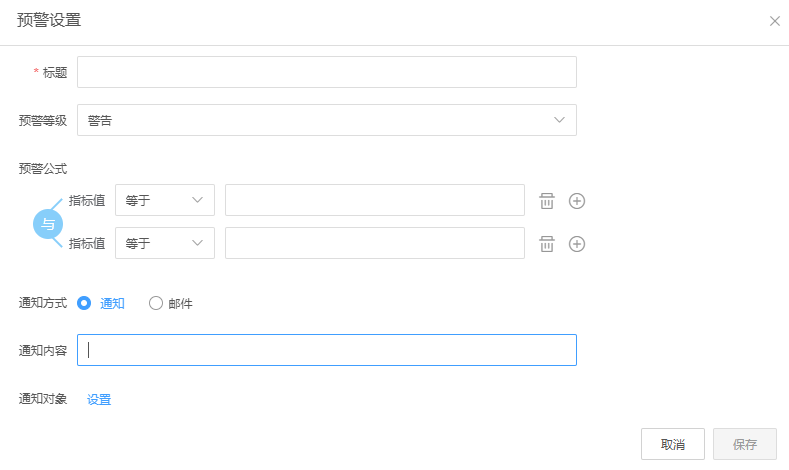
- 填写“标题”,用可识别的业务名称说明本次预警目的。
- 选择“预警等级”,按本组织约定区分处理优先级。
- 在“预警公式”中设置指标值的比较条件和阈值;需要多条条件时使用新增条件控件,核对条件之间的组合关系。图中展示的是“与”,表示要同时满足所列条件,不应误读成任一条件满足即可。
- 选择“通知方式”,原表单提供“通知”和“邮件”。使用邮件前检查平台邮件配置。
- 填写“通知内容”,通过“通知对象”的“设置”选择接收者。
- 保存后重新检查预警配置,并在后续调度执行后核对结果与通知。无需保存时使用“取消”。
截图中“标题”标为必填;其他字段遵循当前表单校验,不从截图自行补出统一必填规则。比较运算符和等级可选范围以页面下拉项为准。
系统按每日扫描指标预警设置的机制组织调度。检查实际执行历史来确认生效时间,不把保存动作理解为立即完成一次查询或通知。
设置后核对阈值单位、实际执行记录及通知配置。保存预警不代表已经触发;指标异常与技术执行失败应分别处理。
组织主题与自主查询
- 在“主题目录”建立围绕数据源的指标集合。
- 在“指标应用 → 自主查询”选择已定义主题。
- 按可用指标和维度开展查询,核对结果对应的来源与口径。
- 查询不可用时检查主题包含的指标、映射以及用户授权。
相关文档:指标管理概览、指标定义与组成、指标发布、变更与授权、任务调度、邮件配置。