
运行检核任务并查看质量报告
检核任务把已发布技术规则组织为一次或周期检查。运行成功表示任务完成,质量合格与否还需查看规则结果和问题数据。
新建检核任务
创建前确认技术规则已经发布,业务系统已维护,执行连接可用。首次运行应选择已获准的检查范围,避免直接安排全部规则周期执行。
- 进入“数据质量 → 检核任务 → 检核任务”,在“新建”下选择“新建质量检核任务”。
- 在“基本信息”填写任务名称,配置运行时刻与时间过滤。
- 在“问题管理”选择业务系统;需要邮件通知时启用相应设置并核对收件人。
- 单击“添加技术规则”,选择所属系统下已发布技术规则。部分界面将此入口显示为“添加质量规则”。
- 核对已加入的规则、参数和数据范围,使用页面底部“确定”保存任务。
- 按设置执行后,在列表查看上次调度结果,打开详情查看历史运行。
添加规则时找不到目标规则,先检查发布状态和所属系统,再检查权限,不要重新创建同名规则绕过问题。
基本信息与调度
| 配置项 | 用途与检查点 |
|---|---|
| 任务名称 | 必填;建议包含检查范围和用途,以便按名称搜索 |
| 运行时刻 | 必填;页面提供“选择”和“自定义”两种配置方式 |
| 重复周期 | 选择方式下可设置不重复、每天、每周、每月、每季、每年或暂不调度;按所选周期补齐时间 |
| 时间过滤 | 配合时间模板限制可运行日期;不是检核 SQL 的业务日期条件 |
| 业务系统 | 必填;用于任务的问题管理及规则范围核对 |
| 邮件通知 | 按业务需要配置;检查收件人和平台邮件服务,不能只凭开关判断已送达 |
| 参数列表 | 页面列出参数名称、当前值、数据类型和表达式;有记录时逐项核对,不把默认值直接当成本次业务范围 |
“每天”表示周期安排,不表示保存后立即执行。保存后应检查下次运行时间;“暂不调度”不能作为已完成自动检查的依据。时间模板的交集与启停影响见系统任务调度。
设置邮件通知
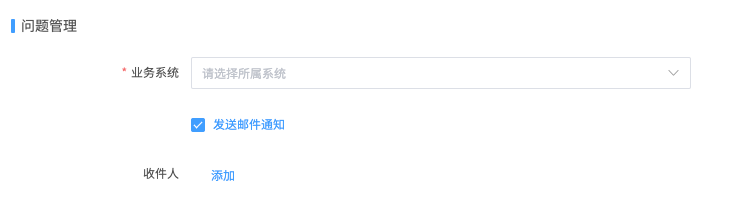
图示在“问题管理”下标出业务系统、邮件通知和收件人设置。页面使用“邮件通知”开关时,按实际收件人设置核对。通知对象应与本次任务的检查及整改责任范围一致。
任务已经执行但没有邮件时,先核对是否启用通知、接收用户及邮箱,再检查邮件配置。没有邮件不能直接推断任务没有运行。
核对加入的技术规则
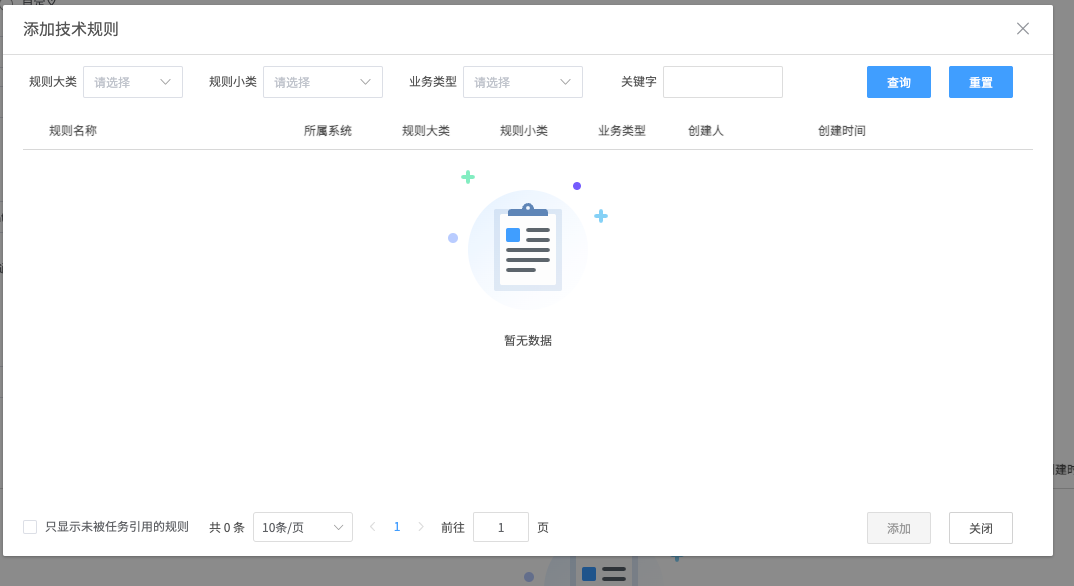
图示显示规则筛选及添加入口;列表为空时按上述顺序检查。
加入后检查规则名称、所属系统、规则大类、业务类型及状态。任务页可按规则名称、规则大类、小类和业务类型搜索已加入的规则。“移除所有”调整的是本任务的规则选择;操作前确认是否确实要清空当前选择,不要将其当成重置搜索条件。
检查运行结果
- 返回列表,按任务名称、目标业务系统及周期定位任务;有时间条件时检查筛选范围。
- 核对“上次调度结果”“上次开始时间”“上次结束时间”和“下次运行时间”。上次成功不表示下一次已经执行。
- 打开详情,选择本次执行记录,核对时间、状态和参与规则,避免读取另一轮历史结果。
- 失败时查看相关执行日志,检查连接、SQL、参数及权限。不要通过反复重跑掩盖持续错误。
- 成功后进入问题清单,检查异常及其具体数据。没有预期问题时,还应核对规则是否加入、条件是否过窄,以及实际参与检核的数据范围。
修改任务使用“编辑”,按名称搜索定位;删除前核对后续调度和业务依赖。需要统一查看服务节点或时间限制时,参见系统任务调度。
阅读三类报告
| 页面 | 关注内容 | 适合回答的问题 |
|---|---|---|
| 质量概览 | 问题数、问题记录数、逾期情况及分布;具体卡片取决于看板配置 | 当前治理状况如何 |
| 规则报告 | 技术规则类型、所属系统和增删统计 | 检核覆盖主要落在哪些范围 |
| 问题报告 | 问题类型、系统及相关统计 | 异常集中在哪里 |
报告统计用于定位重点。处理某个问题时,应进入相应规则、任务和问题明细核对,不从总分推断某张表已经符合全部要求。
质量概览可按汇报周期、系统、组织机构、业务类型、重要程度及是否逾期筛选。“问题数”和“问题记录数”分别反映问题清单数量和具体异常记录数量,两者不能互换。查看逾期或机构分布时先对齐筛选条件,再下钻到问题清单核查。需要留存当前报告时使用页面的“导出pdf”,并在留存记录中注明查询范围。
常见问题
| 现象 | 检查顺序 |
|---|---|
| 规则选择列表为空 | 所属系统 → 技术规则发布状态 → 可见权限 |
| 下次运行时间不符合预期 | 重复周期及时间 → 时间过滤模板 → 是否暂不调度 |
| 任务成功但质量问题仍存在 | 确认查看同一次执行 → 检查问题数据 → 进入整改与核验流程 |
| 修改后仍看到旧结果 | 对照执行开始时间,确认新配置之后是否已有一次执行 |
| 报告中的记录量大于问题数 | 检查一个问题清单是否包含多条异常记录,不把两个统计口径混用 |